スケジュールメーカーへようこそ!
この記事では、当アプリを使って面談予定表を自動作成するまでの「全体の流れ」を解説します。
各ステップの詳しい操作方法は個別の詳細記事をご用意しています。まずはこの記事で、全体のイメージを掴んでみてください。
【ステップ0】アプリの始め方(3つのモード)
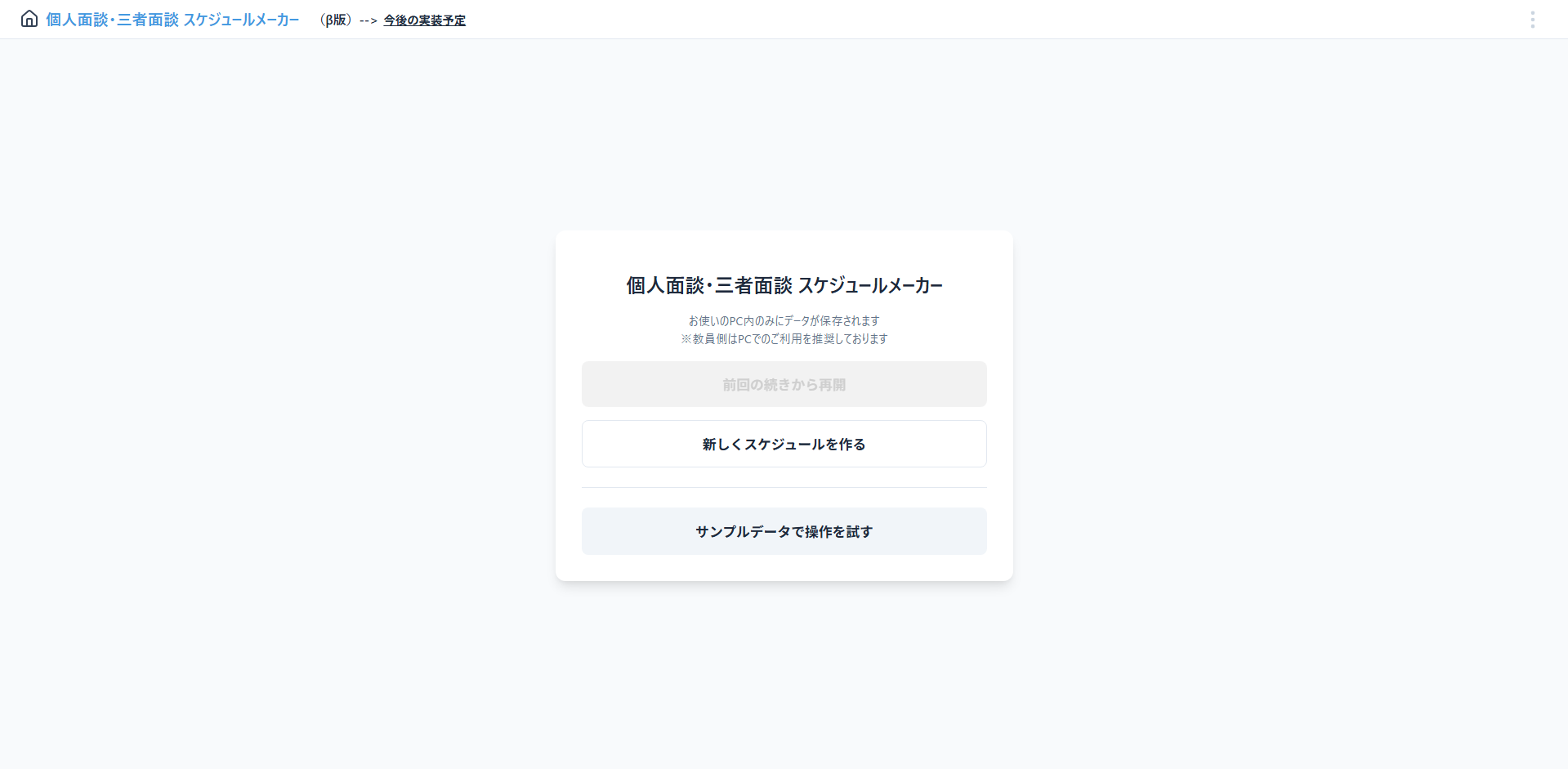
トップページにアクセスすると、3つの入り口が用意されています。ご自身の状況に合わせて選んでください。
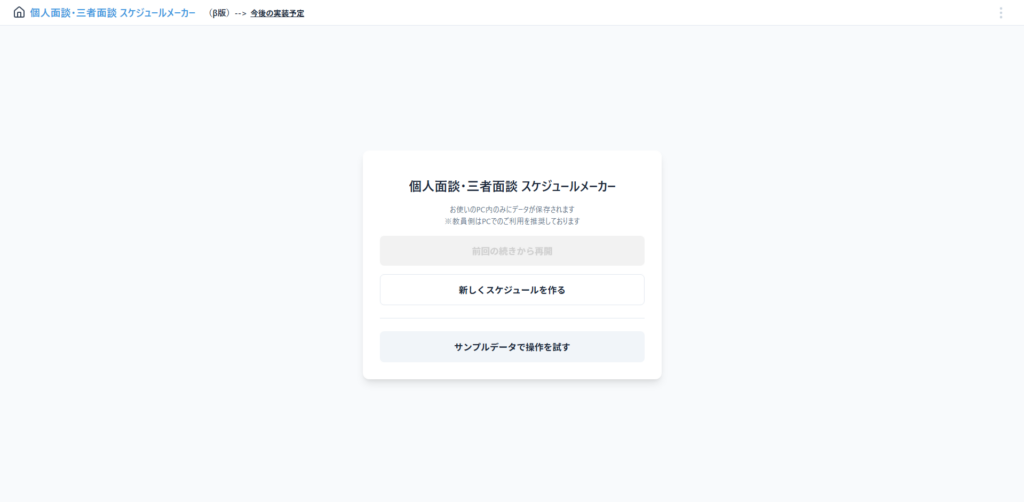
1. サンプルデータで試す(※まずはどんな動きをするか見たい方に!)
最初から架空の児童データや、保護者の希望アンケート結果が入力された状態でスタートします。
パスワードの設定なども不要で、「ボタンを押すと、どんな風に自動でパズルが解かれるのか」をすぐにポチポチと触って試すことができます。導入を検討するための「お試し」として、ぜひご活用ください。
2. 新しくスケジュールを作る
ご自身のクラスの予定表を一から作成する基本モードです。
※本アプリは、強固なセキュリティを確立するため、開始時に先生ご自身で設定していただいたマスターパスワードを使用したAES暗号化を行っております。(忘れると復旧できないため、必ず手帳などに控えてください)
3. 前回の続きから再開
途中で作業を中断した場合、ここから再開できます。
※入力したデータは先生のパソコンの中に安全に保存されており、外部に漏れることはありません。再開時には、設定したマスターパスワードの入力が必要です。
【ステップ1】スケジュールと面談枠の設定
まずは「何月何日の、何時から何時まで」面談を行うのか、基本となるカレンダーを作ります。1日あたりの面談人数や、休憩時間の差し込みなどもここで柔軟に設定できます。
詳しい操作手順はこちら:
[詳細:ステップ1の操作方法]
【ステップ2】児童名簿と「きょうだい」の登録
面談を行う児童の名前を登録します。双子や、他学年にきょうだいがいる場合もここで設定しておくと、後で自動的に「同じ日の連続した時間」になるようにシステムが配慮してくれます。
詳しい操作手順はこちら:
[詳細:ステップ2の操作方法]
【ステップ3】保護者へのアンケート配付と回収
プリントを配って回収する手間はもう不要です。システムが自動発行する「QRコード付きのおたより」を保護者に配付するだけで、保護者はスマホから希望日時を回答できます。回答されたデータは、安全に先生のパソコンへ自動集約されます。
詳しい操作手順はこちら:
[詳細:ステップ3の操作方法]
【ステップ4】予定の自動割り当てと個別調整
保護者からの希望が出揃ったら、いよいよ自動編成です。ボタンを1つ押すだけで、きょうだい関係や希望日時を考慮したパズルをシステムが一瞬で解いてくれます。もちろん、自動で組まれた後に先生の手でドラッグ&ドロップして微調整することも可能です。
詳しい操作手順はこちら:
[詳細:ステップ4の操作方法]
【ステップ5】完成した予定表の印刷・エクスポート
予定表が完成したら、保護者へ配付するためのWord形式のファイル(.docx)を生成することができます。
※学校指定のフォーマットがある先生も、こちらで出力したファイルに記載されている表をコピペすることで、本アプリの恩恵を最大限受けることができます。
詳しい操作手順はこちら:
[詳細:ステップ5の操作方法]
おわりに
スケジュールメーカーは、先生方の「一番大変な時間」を少しでも減らすために開発しました。
まずは「サンプルデータ」で、その快適さをぜひ体験してみてください。