スケジュールメーカー 使い方ガイド
- 【完全ガイド】使い方と全体の大まかな流れ
- [ステップ1] ベースとなる面談スケジュール枠の作り方
- [ステップ2] 児童・生徒および兄弟姉妹情報の登録方法
- [ステップ3] 保護者へのアンケート配付と希望回収
- [ステップ4] スケジュールの自動割り当てと微調整
- [ステップ5] 完成した予定表の印刷・エクスポート 👈 今ココ!
全児童のスケジュール調整、本当にお疲れ様でした!
最後は、完成した予定表を「決定通知(お知らせ)」として出力する手順を解説します。
1. 案内状の情報を入力してWordを出力する
このアプリでは、確定したスケジュールをWord(.docx)形式で書き出すことができます。
手順1:ナビゲーションバーから「5. 結果の確定・出力」を選択

メニューから「5. 結果の確定・出力」を選択し、最終確認画面を開きます。
手順2:配布日とお便りの本文を入力する
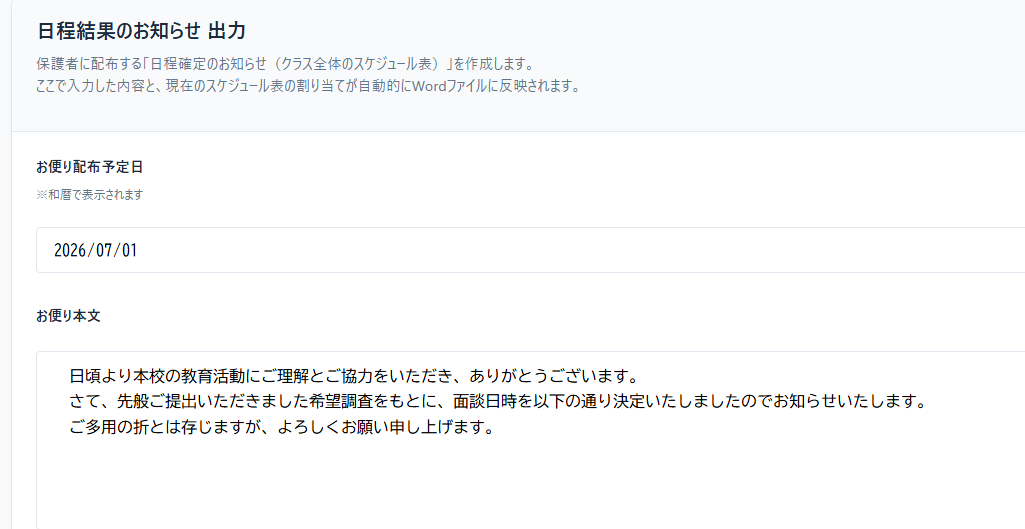
お知らせプリントに記載する「配布予定日」を選択し、「お便りの本文(挨拶文など)」を入力します。
手順3:Wordファイルを生成してダウンロード
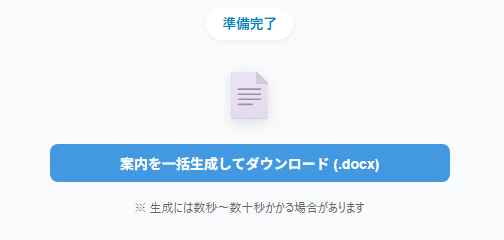
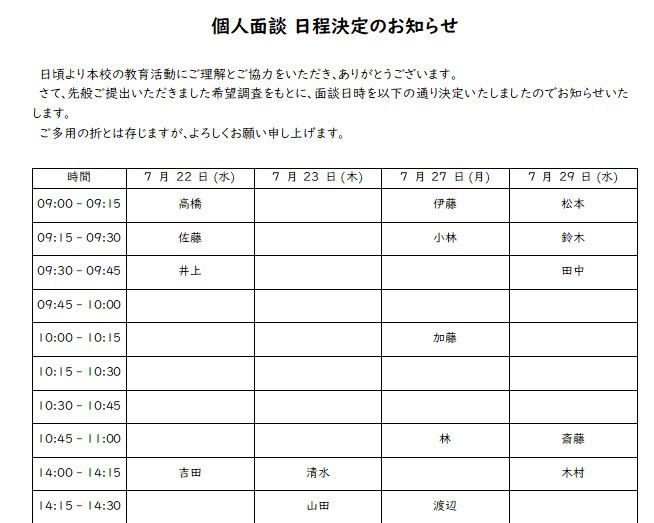
入力が終わったら「案内を一括生成してダウンロード(.docx)」ボタンをクリックします。クラス全員分の決定通知がまとめられたWordファイルがダウンロードされます。
2. 運用に合わせた活用テクニック
出力されたWordファイルは、Step 3での回収方法に合わせて以下のように活用できます。
ケースA:「保護者フォーム(Web)」で集計した場合
Step 3でWebフォームを利用した場合は、出力されたWordファイルに「各家庭の面談日時」が自動で差し込まれた状態で出力されます。そのまま印刷して配付するだけで完了です!
ケースB:学校指定のフォーマットがある場合
「学校で決まったおたよりの形式を使わなければならない」という場合でも、このWordファイルが役に立ちます。
生成されたWord内の「予定表(表の部分)」だけをコピーし、いつものおたよりに貼り付けることで、面倒な表作成の手間を大幅に短縮できます。
今後のアップデート予告(5月末予定)
さらに現場で使いやすくなるよう、5月末までに以下の新機能を追加予定です!
- 紙で回収(手入力)した先生も、そのまま配れる形に!
現在はWebフォーム回収時のみ詳細な案内状形式になりますが、アップデート後は紙で回収した先生も「学校名」や「担任名」を入力し、そのまま配付できる形式で出力できるようになります。 - 「個別日程の通知プリント」出力に対応!
「一覧表ではなく、各家庭の面談日時だけを記載した個別プリントで配りたい」というご要望にお応えし、一人ひとり切り取って(または個別に)配付できる形式での出力モードを追加します。
おわりに
数日かかっていた「パズル合わせ」や「集計作業」が、このアプリで少しでも楽になれば幸いです。先生方の貴重な時間が、少しでも子どもたちと向き合う時間や、ご自身の休息の時間に繋がることを願っています。
もし使い勝手へのご要望や、不明な点があればぜひ教えてください!
スケジュールメーカー 使い方ガイド一覧