- 【完全ガイド】使い方と全体の大まかな流れ
- [ステップ1] ベースとなる面談スケジュール枠の作り方
- [ステップ2] 児童・生徒および兄弟姉妹情報の登録方法 👈 今ココ!
- [ステップ3] 保護者へのアンケート配付と希望回収
- [ステップ4] スケジュールの自動割り当てと微調整
- [ステップ5] 完成した予定表の印刷・エクスポート
スケジュール枠ができたら、次は面談を行う子どもたちの情報を登録します。名簿の一括取り込み機能や、時間を連続させるための「きょうだい設定」について解説します。
1. 児童リストの登録
まずはメニューから名簿の準備画面へ移動し、クラスの子どもたちの名前を登録します。
手順1:名簿の準備画面を開く
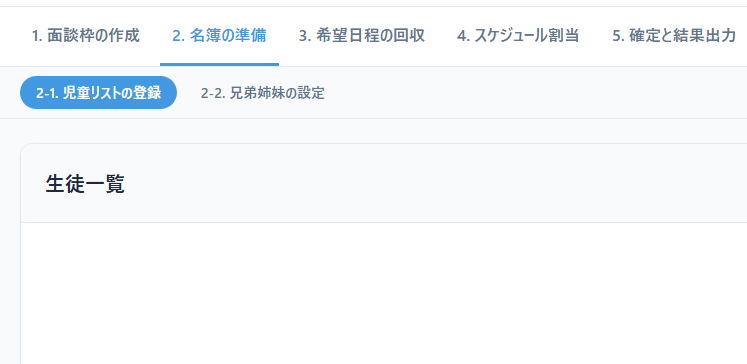
ナビゲーションバーから「2. 名簿の準備」を選択して、登録画面を開きます。
登録には、一気に読み込む「方法A」と、一人ずつ追加する「方法B」の2種類があります。
【方法A】ひな形ファイルを使って一括で登録する(おすすめ)
Excelなどのデータがある場合は、一括取り込みが圧倒的に便利です。
手順2:「児童一括登録」ボタンをクリック
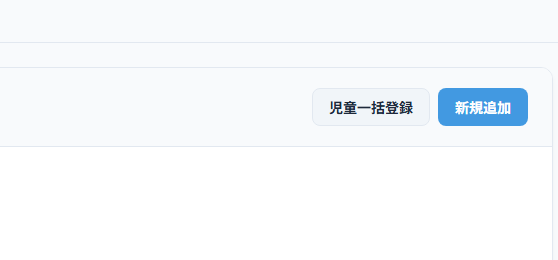
画面内にある「児童一括登録」ボタンをクリックします。
手順3:ひな形をダウンロードして編集する
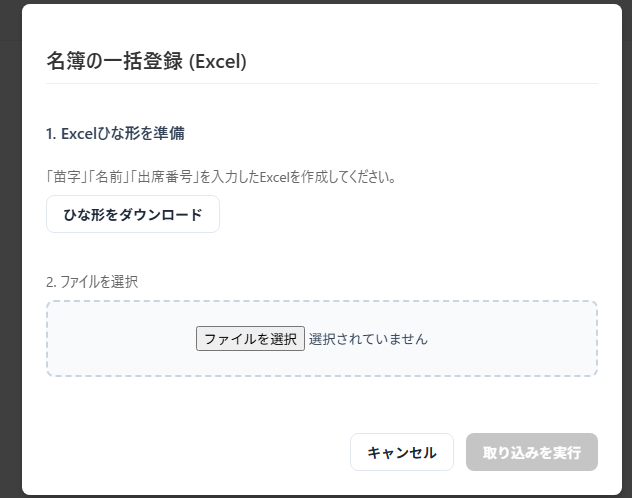
「ひな形をダウンロード」ボタンをクリックします。ダウンロードされたファイルを開き、クラスの名簿データを貼り付けて保存してください。
手順4:ファイルを選択して取り込む

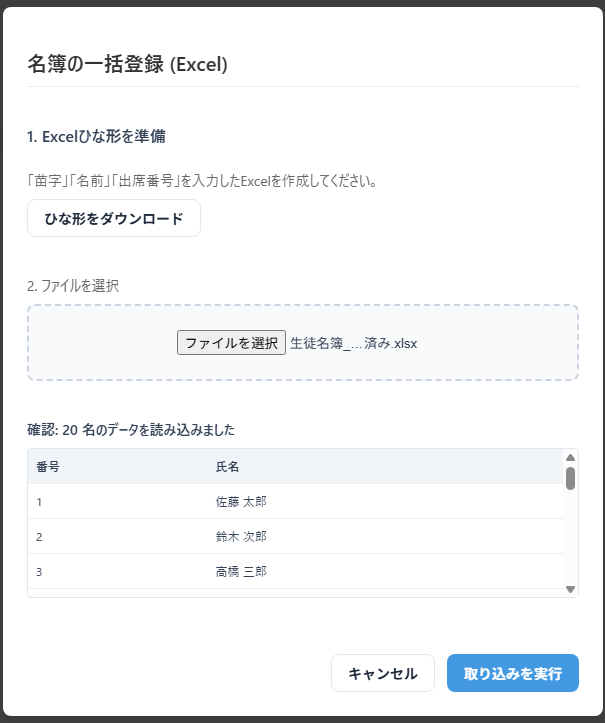
「ファイルを選択」ボタンから、先ほど編集したひな形ファイルを選び、取り込みを実行します。これで全員分の名簿がパッと作成されます。
【方法B】一人ずつ個別に追加する
転入生が来た場合などは、個別に一人ずつ追加することも可能です。
手順5:「新規追加」ボタンをクリック
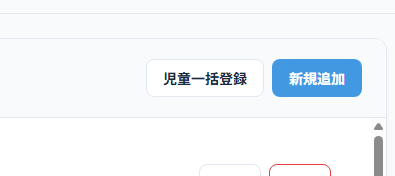
画面内の「新規追加」ボタンをクリックします。
手順6:必要情報を入力して登録
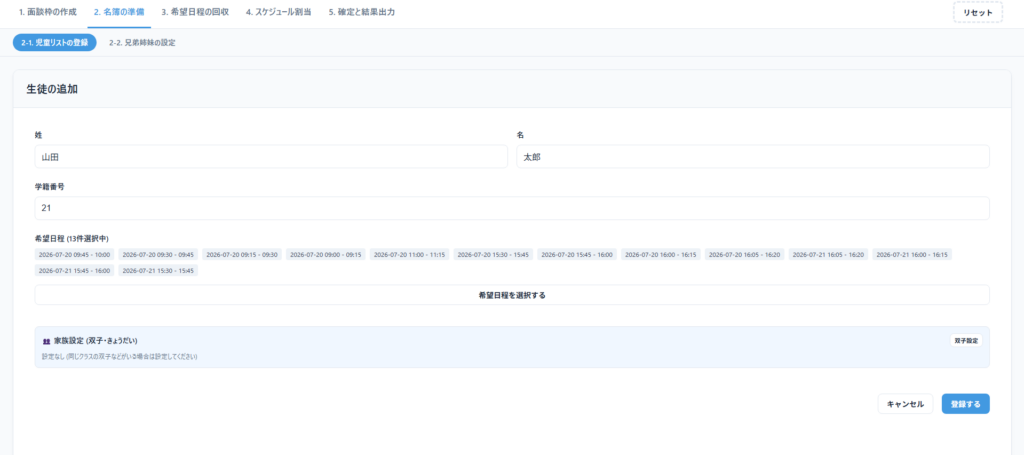
氏名や出席番号など必要な情報を入力し、「登録する」ボタンをクリックして完了です。
2. 兄弟姉妹の登録
他クラスにきょうだいがいる場合、この設定をしておくことで、システムが自動的に「同じ日の連続した時間」に予定を組めるようになります。保護者が学校に来る回数を1回にまとめられる、とても喜ばれる機能です。
手順7:兄弟姉妹の設定画面を開く
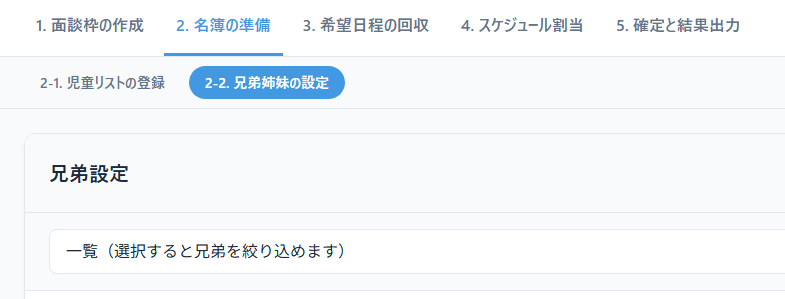
ナビゲーションバーから「2-2. 兄弟姉妹の設定」を選択します。
手順8:「新規追加」ボタンをクリック
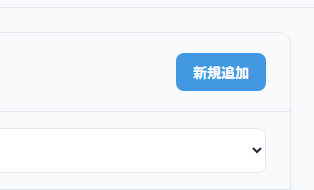
画面内の「新規追加」ボタンをクリックします。
手順9:きょうだいの必要情報を入力する
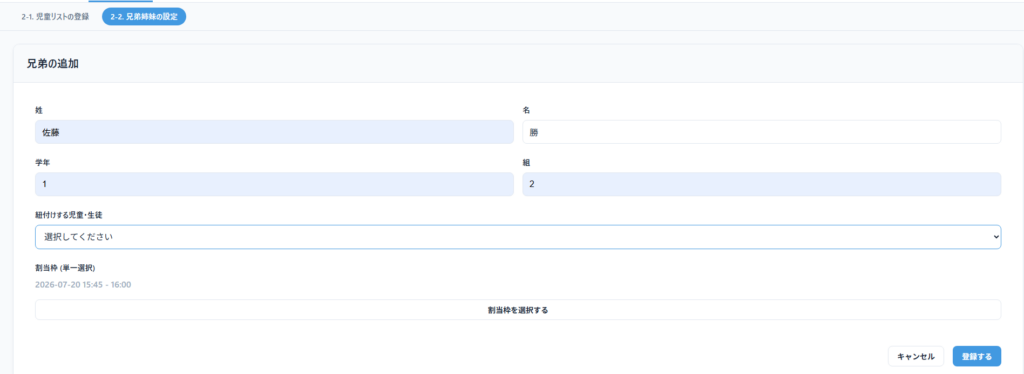
別クラスにいるきょうだいの情報(学年・クラス・氏名など)を入力します。
手順10:自クラスの児童と紐付けて登録する
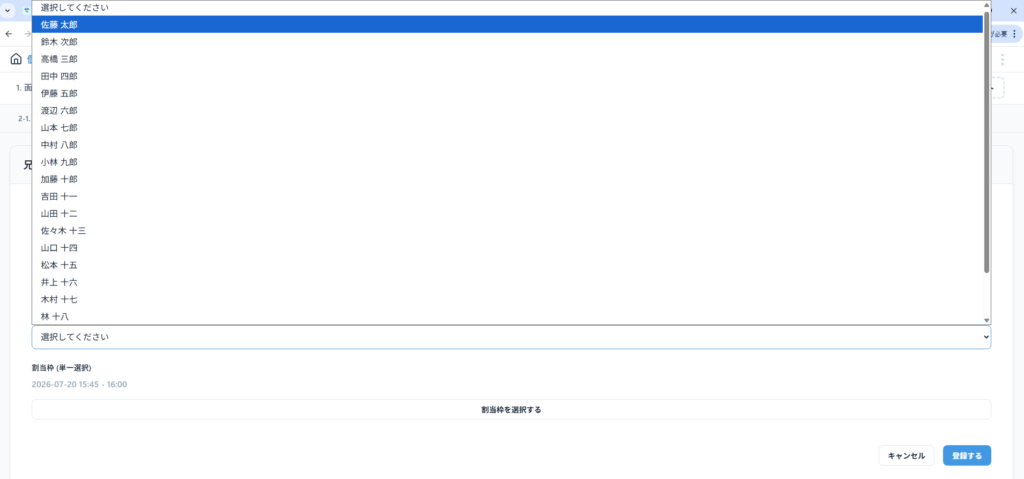
「紐付けする児童・生徒」のプルダウンメニューを開き、ご自身のクラスの児童(手順6までで登録した児童)を選択します。最後に「登録する」ボタンを押せば設定完了です。
お疲れ様でした!これで名簿の準備もバッチリです。
次は、いよいよ保護者に希望日時をアンケートする「ステップ3」に進みましょう。
スケジュールメーカー 使い方ガイド一覧
アプリの操作で迷ったら、以下のマニュアルをご覧ください。