スケジュールメーカー 使い方ガイド
- 【完全ガイド】使い方と全体の大まかな流れ
- [ステップ1] ベースとなる面談スケジュール枠の作り方
- [ステップ2] 児童・生徒および兄弟姉妹情報の登録方法
- [ステップ3] 保護者へのアンケート配付と希望回収 👈 今ココ!
- [ステップ4] スケジュールの自動割り当てと微調整
- [ステップ5] 完成した予定表の印刷・エクスポート
名簿の準備ができたら、次はいよいよ保護者から「面談の希望日時」を集めます。
このステップでは、まず「回収モード」を選択することから始まります。
1. 希望集計のモードを選択する
手順1:ナビゲーションバーから「3. 希望の集計」を選択
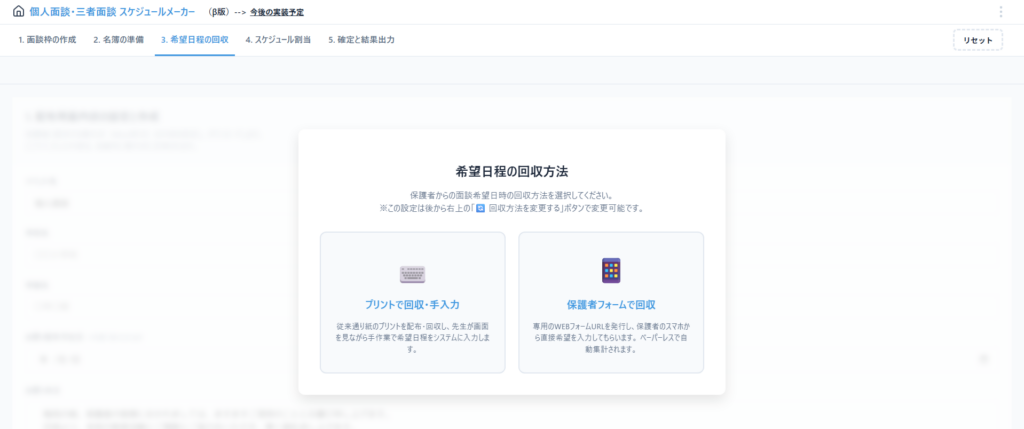
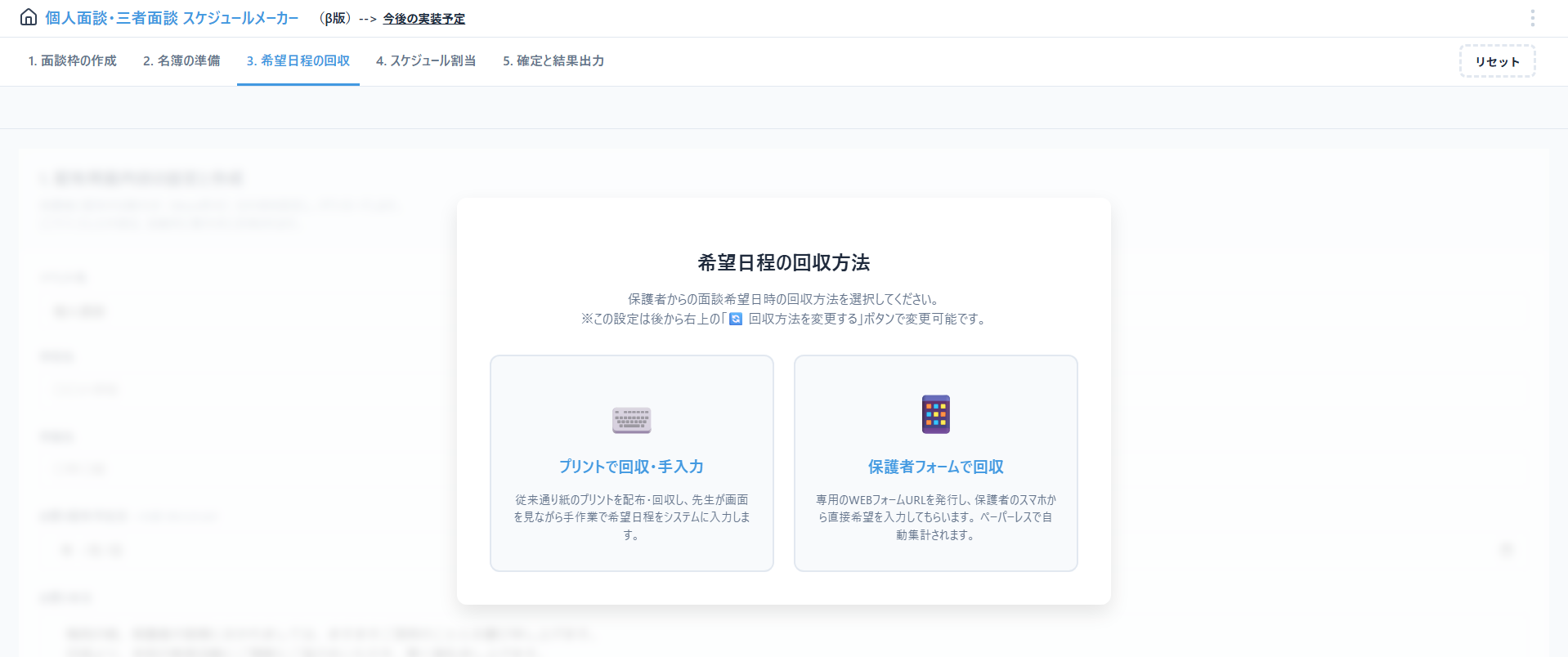
まずはメニューから「3. 希望の集計」を選択します。画面に「方法A:手入力」と「方法B:保護者フォーム」の選択肢が表示されるので、どちらか選んでください。
※この設定は後からでも変更可能です。
2. 【方法A】従来通り「プリント」で回収して入力する
紙の希望届で回収し、先生が代理で入力する方法です。
手順2:対象の児童を選択して希望枠を入力
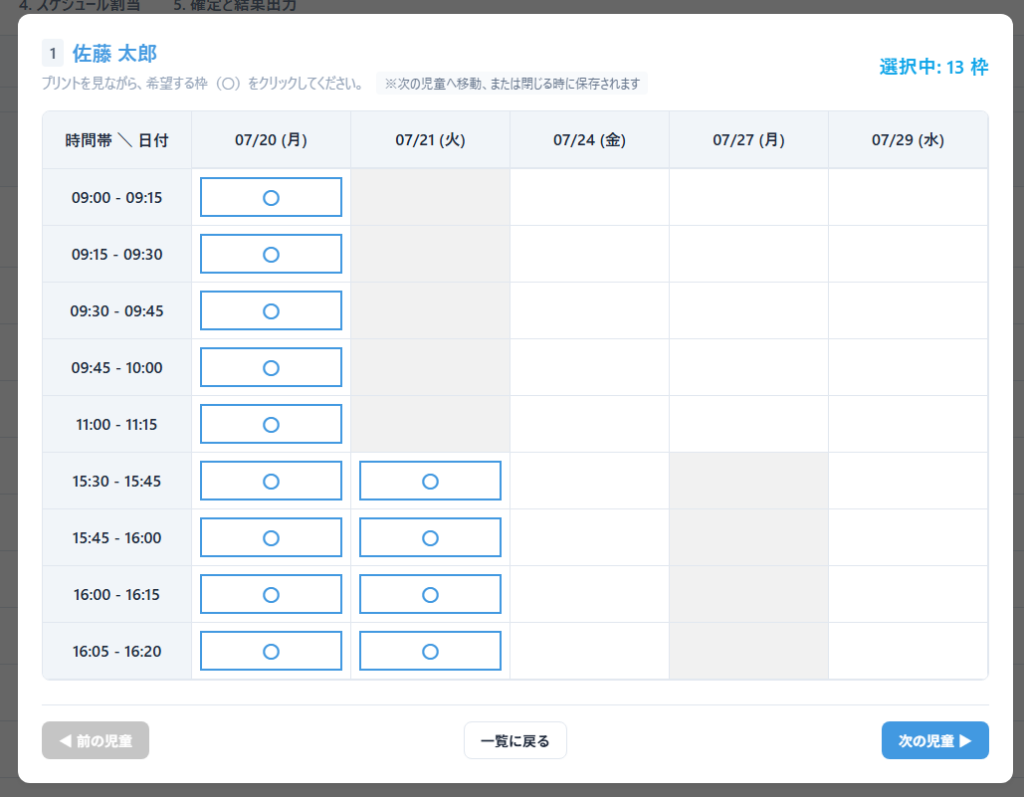
手元の希望表を見ながら、カレンダーの該当する枠をクリックして入力します。
手順3:保存して次の児童の入力へ
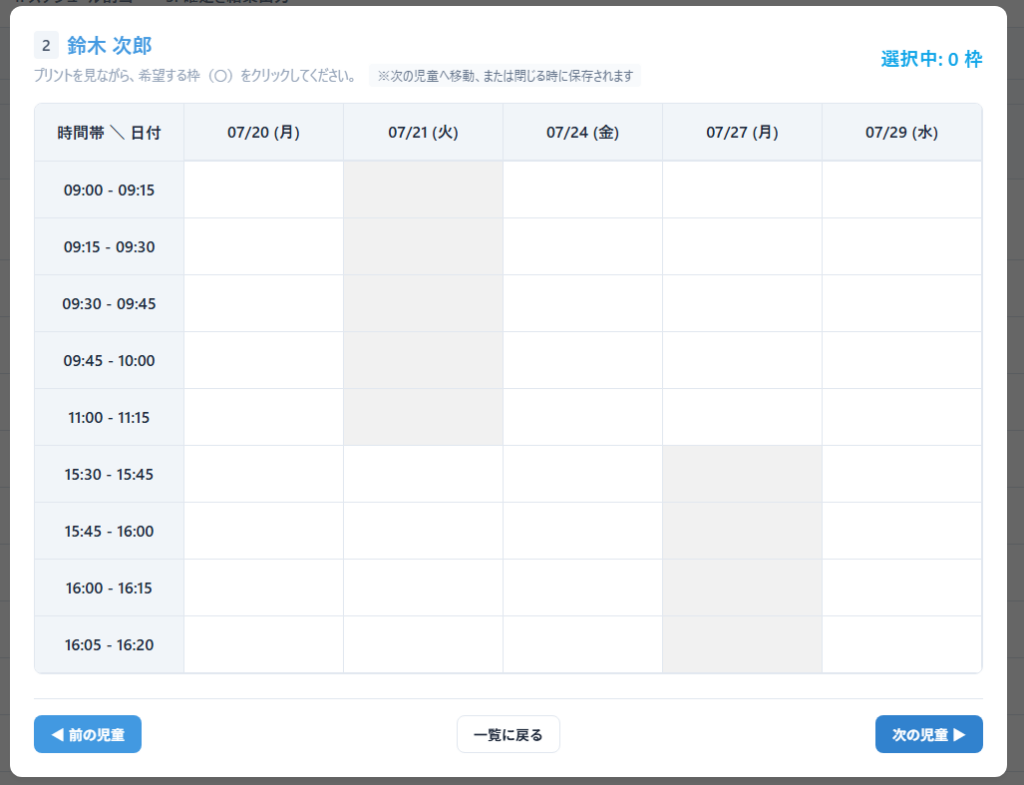
「一覧へ戻る」で保存されますが、「次の児童へ」を押せば出席番号順にそのまま進めるので、連続入力がスムーズです。
3. 【方法B】「保護者フォーム(Web)」で自動回収する
QRコード付きのおたよりを配り、スマホから回答してもらう一番便利な方法です。
手順4:案内状(Word)の情報を入力(3B-1)
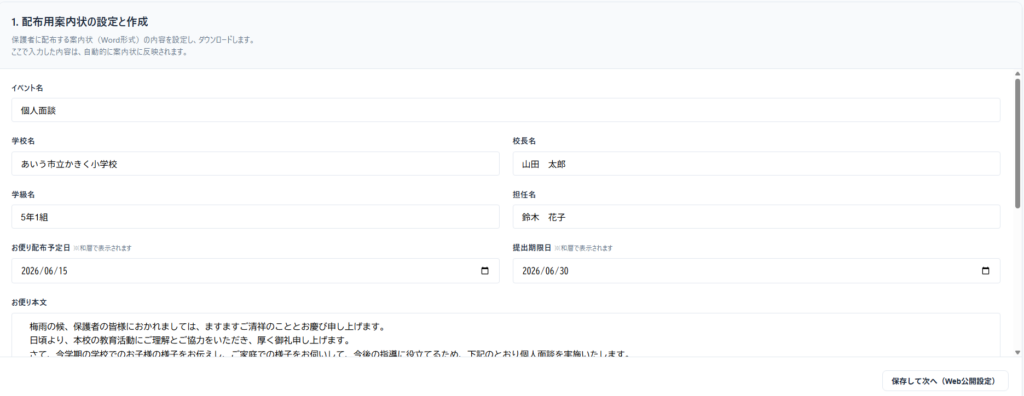
案内状に記載する学校名、担任名、提出期限などを入力します。
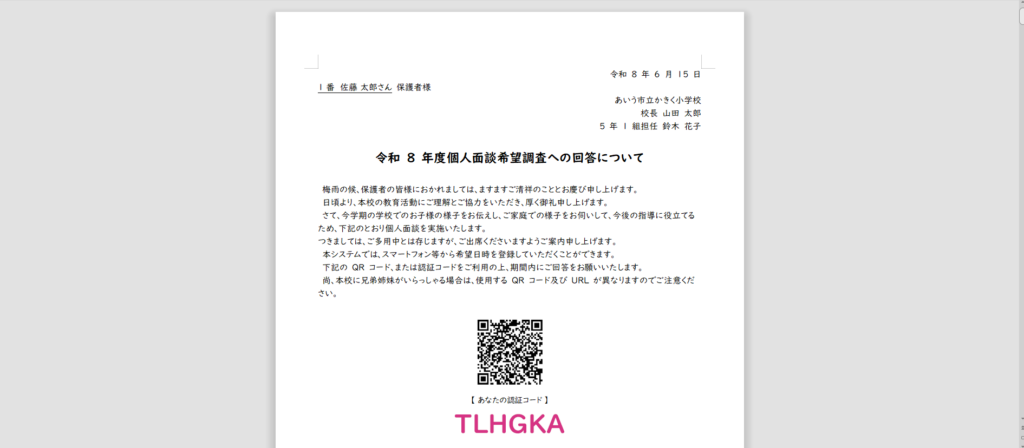
手順5:案内状を一括ダウンロード
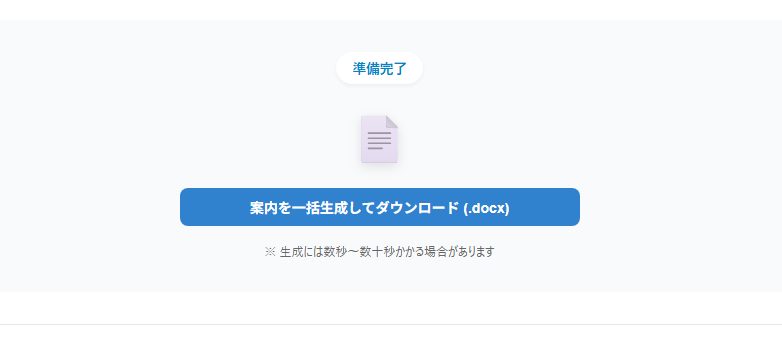
ボタンを押すと、児童一人ひとりの専用ログインQRコードが付いたおたよりが、Word(.docx)形式で全児童分ダウンロードされます。
※Wordなので、学校独自のルールを追記するなど自由に編集して印刷できます。
手順6:フォームの公開設定と同期(3B-2)
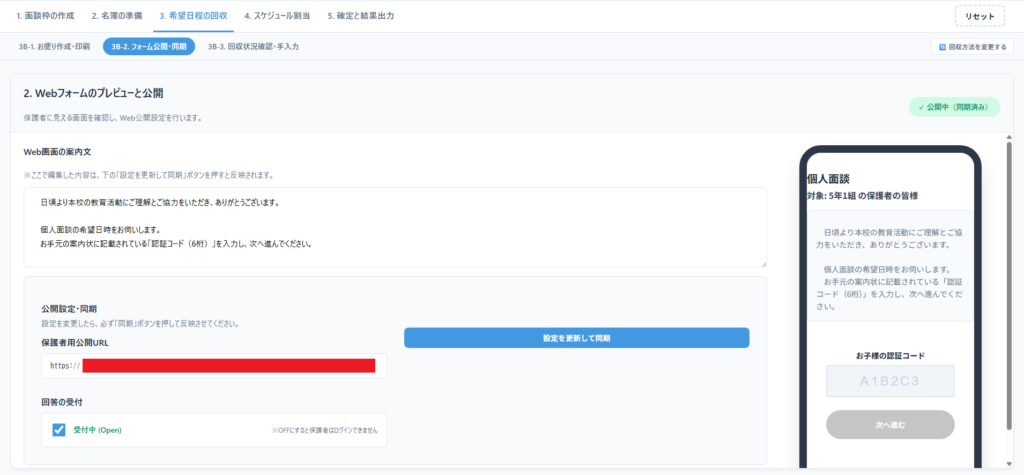
「保存して次へ」またはナビゲーションバーの「3B-2.フォームの公開・同期」へ進みます。
保護者がスマホで見る画面の案内文を入力し、「設定を更新して同期」ボタンを押して公開を開始します。
※回答を締め切りたい時は、ここの「回答の受付」チェックボックスを外して更新すればOKです。
手順7:最新の回答を取り込む(3B-3)

ナビゲーションバーの「3B-3.回収状況の確認・手入力」へ進み、「最新の回答を取り込む」ボタンを押します。これでクラウド上の回答がシステム内に同期されます。
手順8:未提出分や急な変更を「手動」で調整
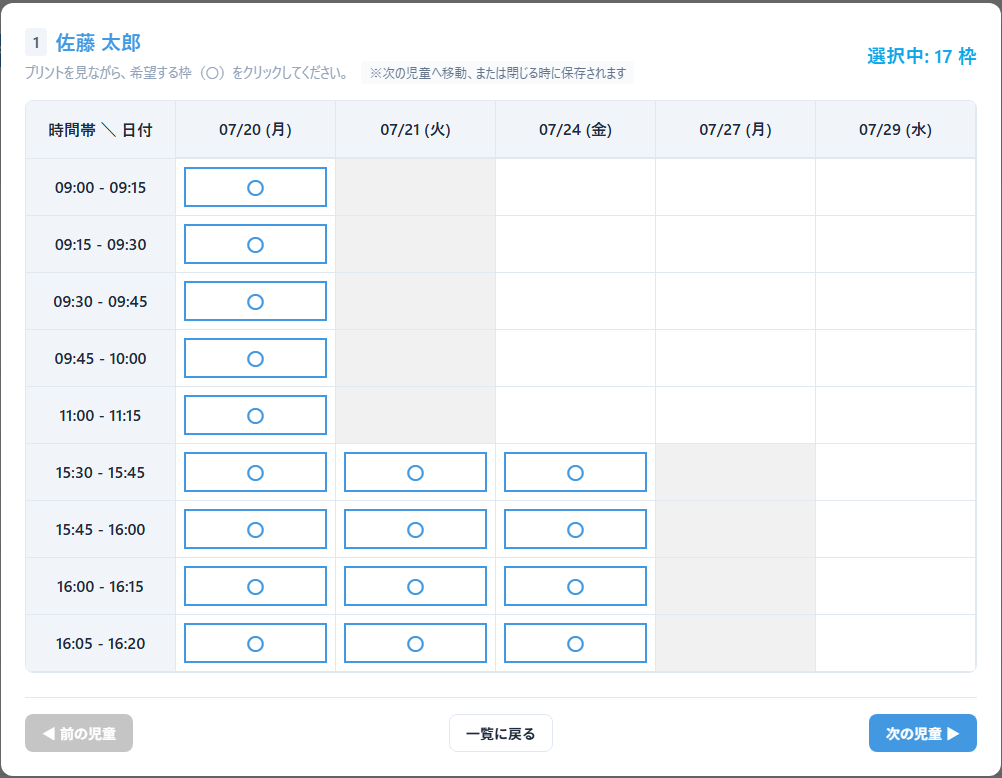
Web回答を取り込んだ後でも、手入力モードで調整が可能です。期限を過ぎてから電話連絡があった場合や、急な予定変更にもその場で柔軟に対応できます。
お疲れ様でした!これで全員分の希望が出揃いました。
次は、いよいよパズルを一瞬で解く「ステップ4:自動割り当て」に進みましょう。
スケジュールメーカー 使い方ガイド一覧