スケジュールメーカー 使い方ガイド
- 【完全ガイド】使い方と全体の大まかな流れ
- [ステップ1] ベースとなる面談スケジュール枠の作り方
- [ステップ2] 児童・生徒および兄弟姉妹情報の登録方法
- [ステップ3] 保護者へのアンケート配付と希望回収
- [ステップ4] スケジュールの自動割り当てと微調整 👈 今ココ!
- [ステップ5] 完成した予定表の印刷・エクスポート
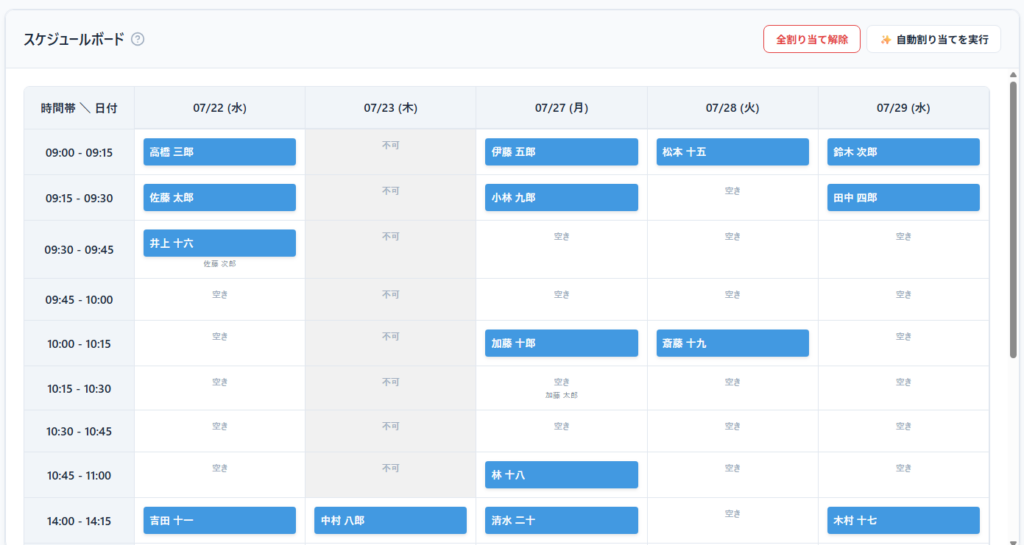
希望が集まったら、いよいよスケジュールを組み上げます。
数日かかっていた「パズル合わせ」をシステムが一瞬で終わらせてくれます。最後に先生が少し手を入れるだけで、完璧な予定表が完成します。
1. 自動割り当ての詳細設定(4-1)
まずは、システムがパズルを解く際の「条件」を細かく設定します。
手順1:ナビゲーションバーから「4. 自動割り当て」を選択
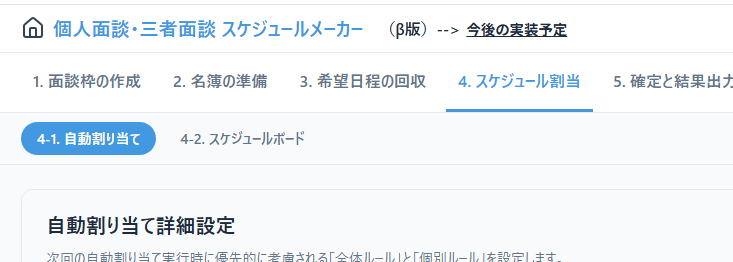
メニューから「4. 自動割り当て」を選択します。
手順2:特定のご家庭を枠に「固定」する
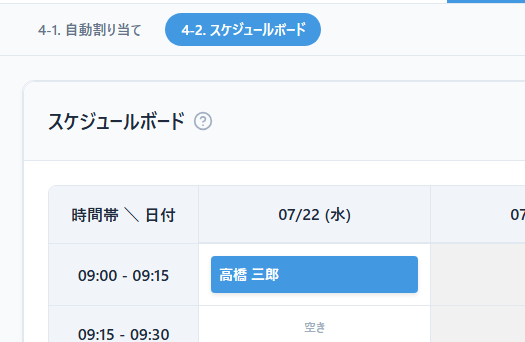
「このご家庭はすでにこの時間で約束している」などの場合、特定のご家庭を現在設定している枠に固定することができます。
※この機能を利用するには、先に4-2.スケジュールボードで対象の児童を割り当てている必要があります。
手順3:個別の配慮条件を設定する
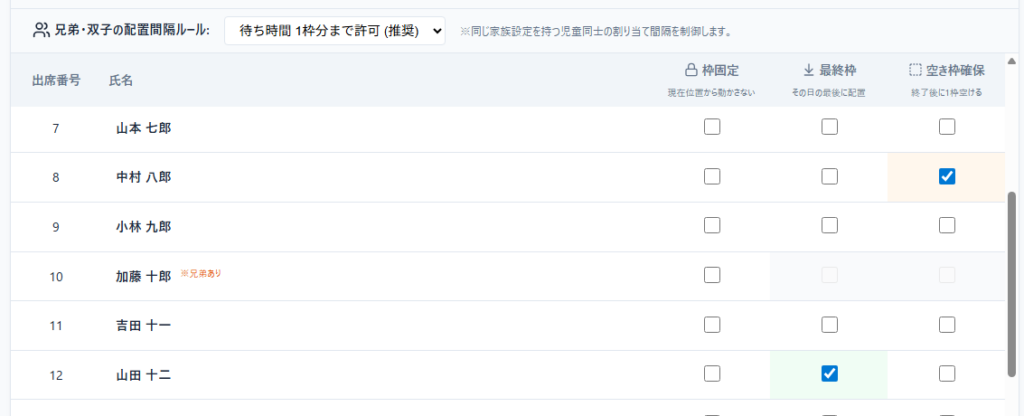
その日の「最終枠に設定する」か、「面談終了後に1枠空ける(休憩を入れる)」か等の配慮条件を設定します。
手順4:他クラスの兄弟との間隔を調整する
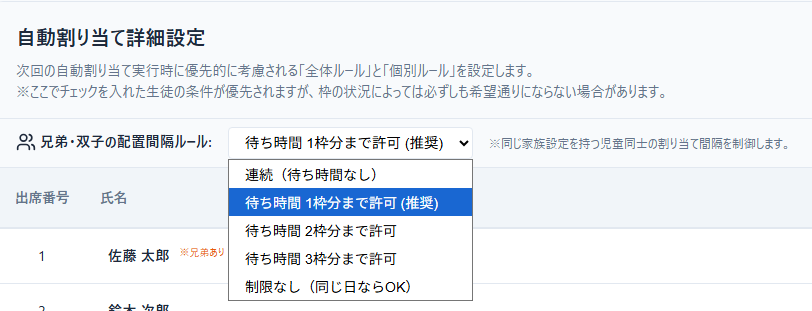
他クラスの兄弟との間隔を調整します。デフォルトは「1枠分空きまで可能」ですが、「連続枠」に指定することも可能です。
2. 自動割り当ての実行と手動調整(4-2)
手順5:「自動割り当てを実行」ボタンをクリック!
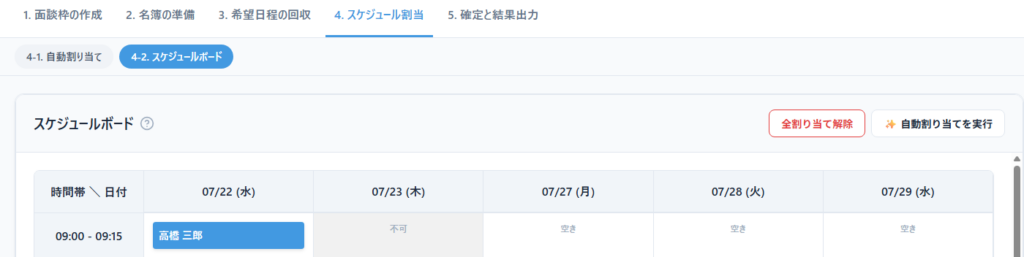
「自動割り当てを実行」ボタンを押すと、ここまでに設定した条件と、Step 3で回収した希望日程をもとに、システムが自動でスケジュールを組み上げます。
※セキュリティ確保の目的で、AIを使用せず、条件分岐のみでシミュレーションを実行しております。そのため、シミュレーション結果が最適解とはならない可能性もございますので、予めご了承ください。
手順6:自動割り当ての結果を確認する
自動割り当てが成功した場合
すべての児童を希望の日程に割り当てることができると、下記のような画面が表示されます。
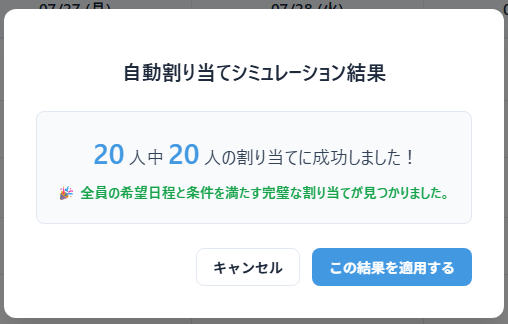
「この結果を適用する」ボタンを押下すると、児童割り当てが完了します。
意図した割り当てになっているかを確認して、次のステップに進んでください。
自動割り当てが失敗した場合
条件が厳しいなどの理由で全員の割り当てがうまくいかなかった場合、下記のような画面が表示されます。
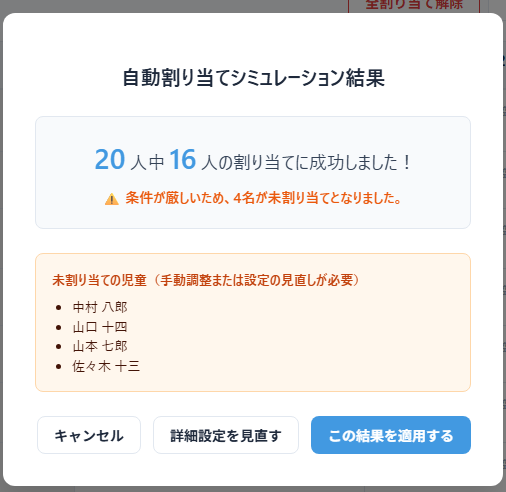
「この結果を適用する」ボタンを押下すると、システム内で最大限希望を叶えるように計算した割り当てが適用されます。手順7にて、手動で日程調整してください。
「詳細設定を見直すを押下」「キャンセル」ボタンを押下すると、もとの状態に戻ります。ステップ4-1の詳細設定画面で、詳細設定を見直してください。
手順7:未割り当て分を手動で微調整する(ドラッグ&ドロップ)
割り当てが成功しなかったり、意図した割り当てにならなかったりしたときは、ドラッグ&ドロップ(またはクリック操作)で手動による微調整を行います。
「アシストカラー」を参考にパズルを完成させる
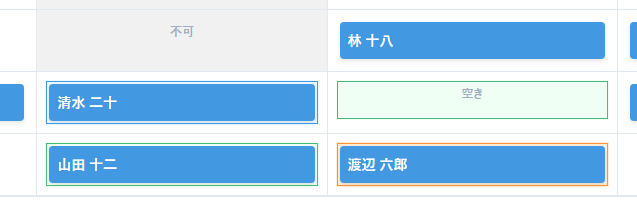
手動調整時は、選択したご家庭の希望状況に応じて面談枠の色が変化します。この「アシストカラー」を参考にしながらパズルを完成させてください。緑色の枠を目指して動かすだけなので、ゲーム感覚で直感的に調整できます。
- 青色: 現在選択中
- 緑色: 割り当て可能
- オレンジ色: 割り当て可能ではないが、希望を出している枠
お疲れ様でした!これで全児童の面談スケジュールが確定しました。
最後は、完成した予定表を印刷したりデータで書き出したりする「ステップ5」です。
スケジュールメーカー 使い方ガイド一覧
アプリの操作で迷ったら、以下のマニュアルをご覧ください。