スケジュールメーカー 使い方ガイド一覧
アプリの操作で迷ったら、以下のマニュアルをご覧ください。
- 【完全ガイド】使い方と全体の大まかな流れ
- [ステップ1] ベースとなる面談スケジュール枠の作り方 👈 今ココ!
- [ステップ2] 児童・生徒および兄弟姉妹情報の登録方法
- [ステップ3] 保護者へのアンケート配付と希望回収
- [ステップ4] スケジュールの自動割り当てと微調整
- [ステップ5] 完成した予定表の印刷・エクスポート
この記事では、スケジュールメーカーの初期設定となる「面談スケジュールの土台(枠)作り」の手順を解説します。作業自体はとてもシンプルで、数回のクリックで完了します!
1. 基本情報と面談期間の設定
まずは「1回の面談時間」と「面談を実施する期間・時間帯」を設定していきます。
手順1:1回あたりの面談時間を設定する
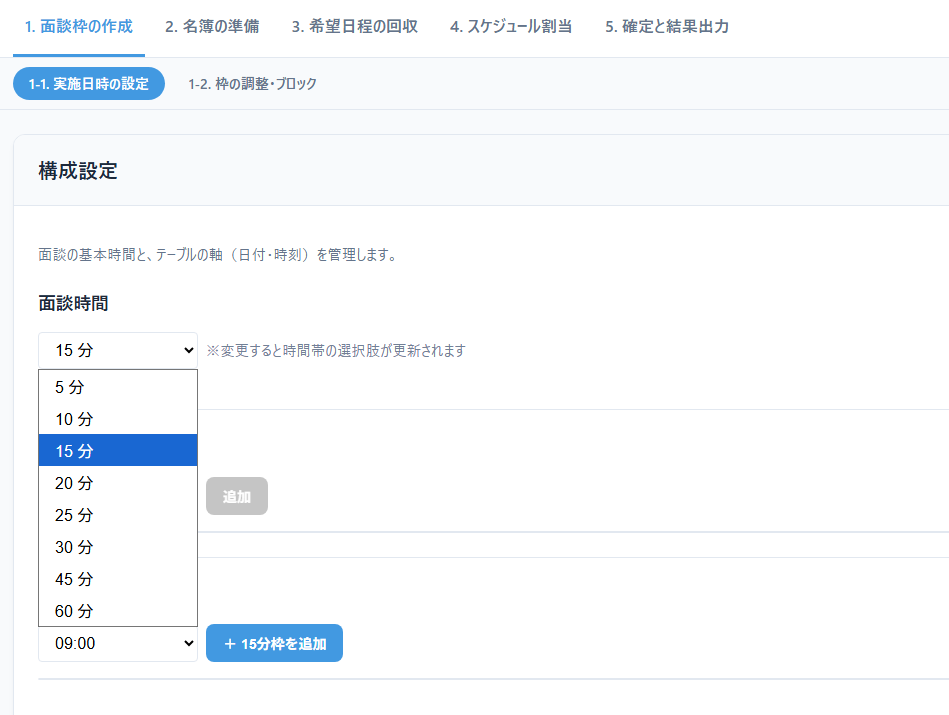
1回あたりの面談時間(15分、20分など)を設定します。学校の規定に合わせて選択してください。
手順2:面談を実施する「日付」を追加する
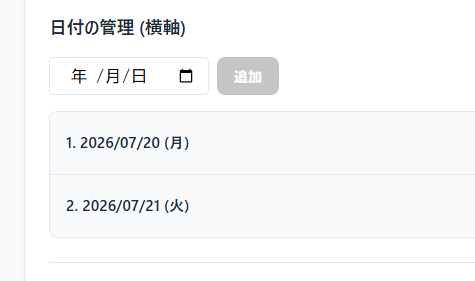
カレンダーから、面談を実施する日付をクリックして追加します。複数日ある場合は、該当する日を全て追加してください。
手順3:各日程の「時間帯」を追加する
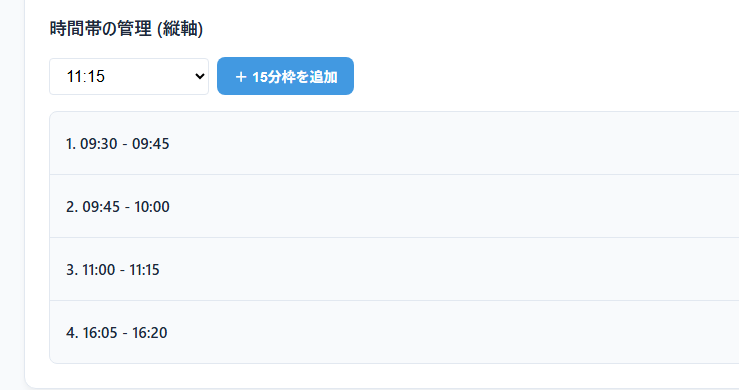
各日程に対して、面談をおこなう時間帯(例:14:00〜16:30など)を追加します。これで、ベースとなるスケジュール枠の作成は完了です。
2. 非稼働枠(ブロック)の設定
ベースの枠ができたら、次は「先生の都合で面談ができない時間」をブロックして、予定が入らないように設定します。出張や学年行事、または先生ご自身の休憩時間などがある場合に便利な機能です。
手順4:作成されたカレンダーを確認する
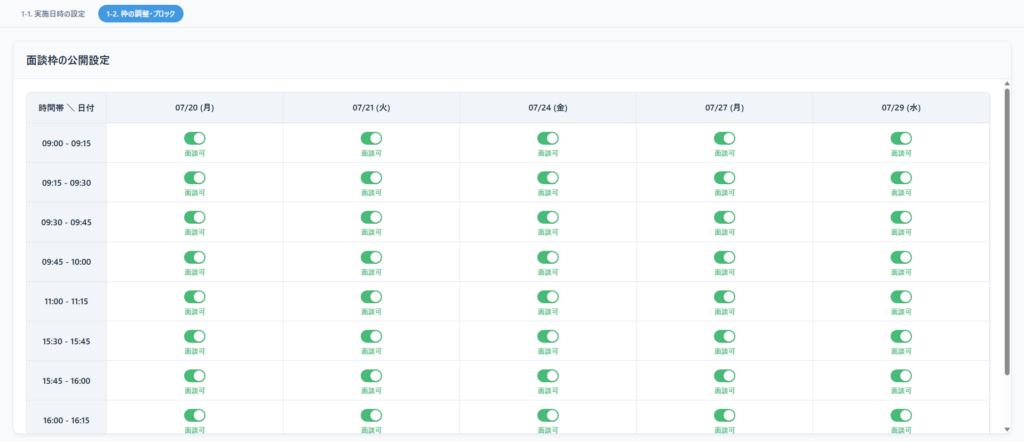
画面上に、先ほど設定した時間帯に基づいたスケジュールカレンダーが表示されます。
手順5:面談を実施できない枠をクリックしてブロックする
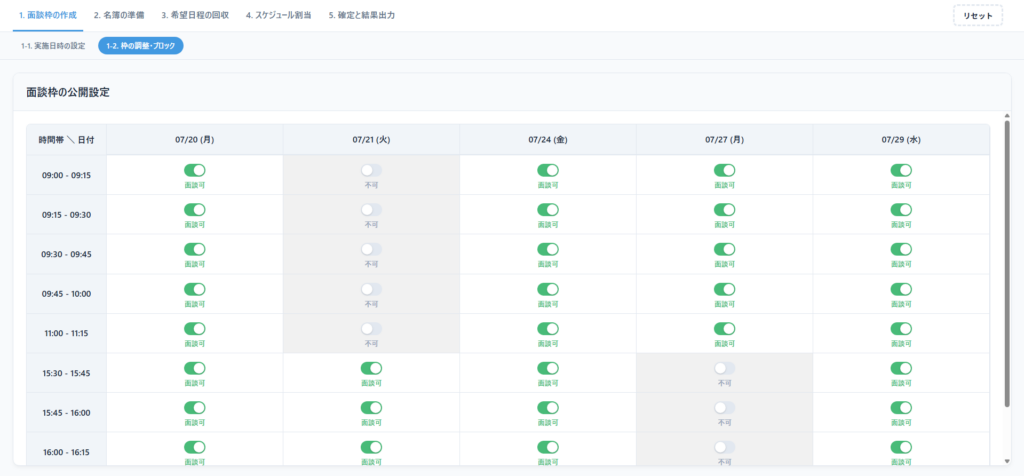
カレンダーの中で「面談を実施できない枠」を直接クリックします。クリックするたびにオン/オフが切り替わり、面談不可の枠としてブロック(×)状態に設定することができます。
お疲れ様でした!これでスケジュールの土台作りは完了です。
次は、面談を行う子どもたちの名前を登録していく「ステップ2」に進みましょう。
スケジュールメーカー 使い方ガイド一覧
アプリの操作で迷ったら、以下のマニュアルをご覧ください。